UFW: Управление брандмауэром в Ubuntu
 40s
40s
 2
2
10:03, 06.05.2026

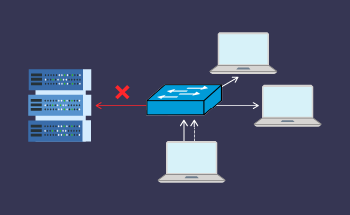
Uncomplicated Firewall (UFW) в Ubuntu – это удобный инструмент для управления правилами брандмауэра. Разработанный для упрощения iptables, UFW помогает вам защитить вашу систему, контролируя входящий и исходящий сетевой трафик.
В этом руководстве вы шаг за шагом пройдете через процесс настройки и управления UFW.
Системные требования
Перед началом работы убедитесь, что ваша система соответствует этим требованиям:
- Установленная Ubuntu 16.04 или более поздняя версия.
- Привилегии Root или sudo.
- Базовое понимание концепций SSH и брандмауэра.
Если вы готовы, давайте приступим.
Настройка брандмауэра Ubuntu с помощью UFW
Теперь давайте перейдем к настройке брандмауэра с помощью UFW.
Мы пройдем по шагам один за другим, чтобы вы поняли смысл каждого действия.
Шаг 1 – Проверка функциональности IPv6
UFW способен обрабатывать трафик как IPv4, так и IPv6. По умолчанию он поддерживает оба, но вы можете убедиться, что IPv6 правильно настроен и включен. Чтобы убедиться, что функция IPv6 активна в вашей системе:
- Откройте терминал.
- Проверьте системные настройки для IPv6:
sudo ufw show raw
- Если IPv6 включен, вы увидите его в списке. Если нет, вы можете включить его вручную, отредактировав конфигурационный файл UFW
sudo nano /etc/default/ufw
- Убедитесь, что установлено значение IPV6=yes. Сохраните файл и закройте редактор.
Примечание: Если вы не используете IPv6, вы можете отключить его, установив IPV6=n.
Шаг 2 – Установка политик по умолчанию
Далее пришло время определить поведение брандмауэра по умолчанию. Рекомендуется запретить входящий и разрешить исходящий трафик, позволяя системе инициировать соединения, но блокируя входящие соединения, если они не разрешены явно.
- Установите политики по умолчанию:
sudo ufw default deny incoming
sudo ufw default allow outgoing
Эти настройки гарантируют, что любой нежелательный трафик извне будет блокироваться, а исходящий трафик с вашего сервера будет разрешен. Позже вы всегда сможете добавить правила, чтобы разрешить определенные входящие соединения (например, SSH или HTTP).
Шаг 3 – Открытие доступа к SSH
Одной из первых служб, к которым вы захотите разрешить доступ, является SSH (Secure Shell). Если вы управляете сервером удаленно, это очень важно для поддержания доступа к системе.
Разрешите SSH (порт 22), чтобы обеспечить удаленный доступ к серверу:
sudo ufw allow ssh
Или используйте определенный номер порта:
sudo ufw allow 22
Это правило разрешает входящий трафик на порт 22, который является портом по умолчанию для SSH.
Шаг 4 – Активация UFW
Когда политики по умолчанию и необходимые правила установлены, пришло время активировать брандмауэр.
- Включите UFW:
sudo ufw enable
- Теперь UFW будет активен, и настройки брандмауэра будут применяться.
Важно: Убедитесь, что вы разрешили доступ по SSH перед включением UFW, иначе вы можете заблокировать себя в системе, если управляете ею удаленно.
Шаг 5 – Настройка дополнительных правил подключения
Вам может понадобиться разрешить дополнительные подключения в зависимости от служб, которые вы хотите запустить на своем сервере, например веб-серверов (HTTP/HTTPS) или других служб.
Например, чтобы разрешить HTTP (порт 80) и HTTPS (порт 443), используйте следующие команды:
- Разрешите HTTP (порт 80):
sudo ufw allow http
- Разрешите HTTPS (порт 443):
sudo ufw allow https
Вы также можете указать пользовательские порты или службы по номеру или имени, как показано ниже:
sudo ufw allow 8080/t
Шаг 6 – Блокировка нежелательного трафика
Иногда вам может понадобиться заблокировать трафик с определенных IP-адресов или диапазонов. Например, если вы заметили вредоносную активность или попытки получить доступ к вашей системе с нежелательного IP-адреса, вы можете заблокировать их, используя:
- Запретите IP-адрес:
sudo ufw deny from 192.168.1.100
- Это заблокирует весь входящий трафик с IP-адреса 192.168.1.100.
Вы также можете блокировать трафик по определенным портам или даже по странам (с помощью дополнительных инструментов).
Шаг 7 - Удаление ненужных правил
По мере развития системы у вас могут накапливаться правила брандмауэра, которые больше не нужны. Важно удалять устаревшие правила, чтобы поддерживать конфигурацию брандмауэра в чистоте.
- Чтобы вывести список всех активных правил используйте:
sudo ufw status verbose
- Чтобы удалить правило, используйте команду delete. Например, чтобы удалить правило SSH:
sudo ufw delete allow ssh
- Вы также можете удалить определенные правила для портов, используя их номер порта или имя службы.
Шаг 8 - Обзор состояния и конфигурации UFW
Хорошей практикой является периодический просмотр состояния брандмауэра и подтверждение того, что правила работают так, как вы ожидаете.
- Чтобы проверить состояние UFW, выполните следующие действия:
sudo ufw status verbose
- Эта команда предоставляет подробный обзор текущих настроек UFW, включая активные правила и политики по умолчанию.
Если вы внесли изменения, просмотрите и скорректируйте правила, чтобы убедиться в отсутствии дыр в безопасности.
Шаг 9 - Отключение или сброс настроек UFW
Если в какой-то момент вы захотите отключить брандмауэр (например, для устранения неполадок), вы можете легко это сделать:
- Чтобы отключить UFW:
sudo ufw disable
- Чтобы вернуть UFW к конфигурации по умолчанию (удалив все правила):
sudo ufw reset
- После сброса настроек вам нужно будет снова включить UFW и настроить необходимые правила заново.
Заключение
UFW предлагает простой и эффективный способ защитить вашу систему Ubuntu, управляя правилами брандмауэра. Настроив политики по умолчанию, разрешив необходимые службы и заблокировав нежелательные соединения, вы сможете значительно уменьшить площадь атаки на ваш сервер или рабочий стол.
Не забывайте регулярно пересматривать конфигурацию брандмауэра, чтобы она соответствовала потребностям вашей сети и лучшим практикам безопасности. С UFW управление брандмауэром на Ubuntu становится простой и легко выполнимой задачей, позволяя вам сосредоточиться на основных задачах, не беспокоясь о сложных конфигурациях брандмауэра.
Была ли эта статья полезной для вас?
 Да
Да
 Нет
Нет
Популярные предложения VPS
-10%


 Linux
Linux
€ 50 /м
При оплате за год
-10%
Linux
€ 69.99 /м
При оплате за год
-7.5%
Linux
€ 4.91 /м
При оплате за год
-10%
Linux
€ 27.3 /м
При оплате за год
-21.5%
 Windows
€ 40 /м
При оплате за год
-8.9%
Windows
€ 56 /м
При оплате за год
-7.2%
Linux
€ 5.92 /м
При оплате за год
-5.4%
Windows
€ 11.81 /м
При оплате за год
-9.3%
Windows
€ 54.49 /м
При оплате за год
-10%
Linux
€ 26.35 /м
При оплате за год