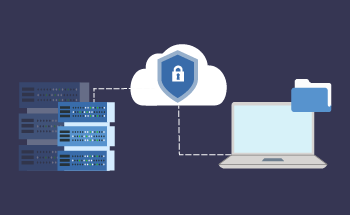
Настройка репозитория GitLab в Windows 11
 42s
42s
 2
2
09:23, 29.05.2026

Независимо от того, являетесь ли вы разработчиком, работающим над личными проектами, или сотрудничаете с командой, контроль версий играет ключевую роль. GitLab — веб-платформа для DevOps — предлагает надежный менеджер репозиториев Git с конвейерами CI/CD, отслеживанием задач и другими функциями.
Это руководство поможет вам с нуля настроить репозиторий GitLab на компьютере с Windows 11.
Необходимые условия
Прежде чем приступить к работе, убедитесь, что установлено следующее.
- Git для Windows. Скачайте Git и следуйте инструкциям по установке. Во время установки выбирайте параметры по умолчанию, если у вас нет особых предпочтений.
- Учетная запись GitLab. Зарегистрируйтесь на gitlab.com , если вы еще этого не сделали.
- Необязательно: Git Bash или Windows Terminal. Хотя Git Bash входит в состав Git для Windows, вы также можете использовать Windows Terminal или PowerShell.
Шаг 1: Настройте Git
После установки Git откройте Git Bash или PowerShell и настройте свое имя пользователя и адрес электронной почты:
git config --global user.name "Ваше имя"
git config --global user.email "your.email@example.com"
Эта информация будет привязана к вашим коммитам.
Шаг 2: Создание нового репозитория на GitLab
- Войдите в свою учетную запись GitLab.
- Нажмите кнопку «Новый проект».
- Выберите «Создать пустой проект».
- Укажите название проекта, уровень видимости (частный, внутренний, общедоступный) и другие настройки.
- Нажмите «Создать проект».
После создания проекта GitLab покажет вам URL репозитория (HTTPS или SSH).
Шаг 3: Настройте SSH-ключи (рекомендуется)
Использование SSH обеспечивает безопасное соединение без паролей.
- Сгенерируйте новый SSH-ключ:
ssh-keygen -t ed25519 -C "your.email@example.com"
Нажимайте Enter в соответствии с подсказками. Ваш ключ будет сохранен в C:\Users\<YourUser>\.ssh\.
- Скопируйте открытый ключ:
cat ~/.ssh/id_ed25519.pub
Скопируйте вывод.
- В GitLab:
- Перейдите в «Настройки пользователя» > «SSH-ключи».
- Вставьте ключ, присвойте ему название и нажмите «Добавить ключ».
Шаг 4: Клонируйте репозиторий на свой компьютер
Перейдите в папку, где хотите хранить локальную копию, и выполните:
git clone git@gitlab.com:username/repository-name.git
Или используйте HTTPS (вам будет предложено ввести имя пользователя и пароль, если вы не настроили личный токен доступа):
git clone https://gitlab.com/username/repository-name.git
Шаг 5: Добавьте файлы и выполните первую фиксацию
Перейдите в клонированный репозиторий:
cd repository-name
Создайте или добавьте файлы, затем отследите и зафиксируйте их:
echo "# My GitLab Project" > README.md
git add README.md
git commit -m "Initial commit"
Отправьте изменения: git push origin main
Шаг 6: Синхронизация изменений и совместная работа
Чтобы загрузить новые изменения из GitLab:
git pull origin main
Чтобы отправить локальные изменения:
git push origin main
Теперь вы можете совместно работать, управлять ветвями и интегрировать конвейеры CI/CD с помощью интерфейса GitLab.
Заключительные мысли
Настройка репозитория GitLab в Windows 11 проста и является важным шагом в современных рабочих процессах разработки. После настройки Git и GitLab вы готовы к управлению версиями кода, отслеживанию проблем и автоматизации процессов развертывания.
Если вы планируете работать с командами или управлять несколькими средами, изучите расширенные функции GitLab, такие как запросы на слияние, конвейеры и контроль доступа к проектам.
Была ли эта статья полезной для вас?
 Да
Да
 Нет
Нет
Популярные предложения VPS
-10%


 Linux
Linux
€ 15.95 /м
При оплате за год
-18.4%
 Windows
€ 24 /м
При оплате за год
-9.6%
Windows
€ 156 /м
При оплате за год
-10%
Linux
€ 21.37 /м
При оплате за год
-7.2%
Linux
€ 6.89 /м
При оплате за год
-20.8%
Windows
€ 100 /м
При оплате за год
-10%


€ 18.1 /м
При оплате за год
-10%
Linux
€ 50.49 /м
При оплате за год
-10%
Windows
€ 18.1 /м
При оплате за год
-7.3%
Linux
€ 5.02 /м
При оплате за год